
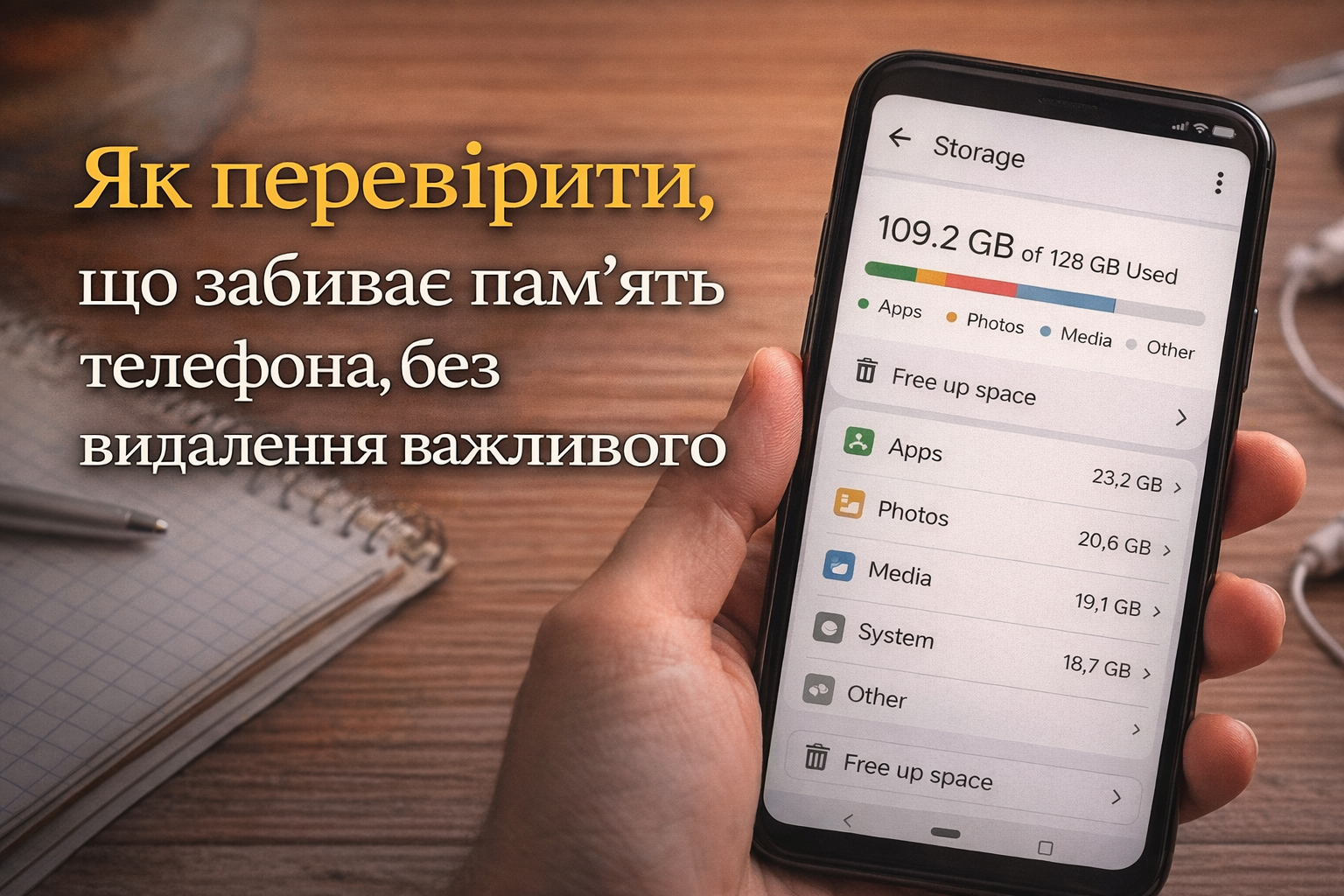
Коли телефон раптом починає писати “недостатньо місця”, більшість людей роблять найгірше можливе — починають поспіхом видаляти фото, чати або документи, не розібравшись, що саме забиває пам’ять. Насправді перший правильний крок зовсім інший: спочатку подивитися структуру сховища в налаштуваннях телефона. І iPhone, і Android показують, скільки місця займають додатки, фото, відео, файли, системні дані та кеш, а вже після цього можна чистити пам’ять без ризику втратити справді важливе. Apple радить дивитися це в розділі Settings > General > iPhone Storage, де видно рекомендації та список додатків із зайнятим місцем, а Google і Samsung пропонують аналогічний перегляд через розділи зі сховищем у налаштуваннях Android. Про це пише InfoOnline.
Проблема майже ніколи не в тому, що “в телефоні забагато всього”, а в тому, що ви не бачите, хто саме забрав гігабайти.
З чого почати: не видаляти, а перевірити
Перш ніж щось чистити, потрібно з’ясувати, яка категорія займає найбільше місця. На iPhone це видно у [Device] Storage, де Apple показує рекомендації і перелік додатків із їхнім обсягом; на Android Google радить починати зі звільнення місця через системні налаштування, а Samsung — через Settings > Device care / Battery and device care > Storage. Це найважливіший етап, бо він дозволяє не чіпати фото, контакти чи робочі файли, якщо виявиться, що пам’ять з’їдають кеші, завантаження або давно забуті додатки.
Що найчастіше забиває пам’ять телефона
- великі відео та фото;
- месенджери з медіафайлами;
- кеш додатків;
- папка Downloads / Завантаження;
- старі або невикористовувані додатки;
- локальні резервні копії, файли для офлайну, дублікати.
Найчастіше люди видаляють не те, що найбільше важить, а те, що найшвидше бачать. А це не одне й те саме.
Як перевірити пам’ять на iPhone
Apple радить відкрити Налаштування > Загальні > Сховище iPhone. Там видно, скільки місця зайнято, які додатки споживають найбільше і які рекомендації система пропонує. У детальному перегляді додатка можна побачити, скільки займає сам застосунок і його дані. Apple також пропонує функцію Offload Unused Apps — вона видаляє сам додаток, але зберігає його документи та дані, тобто це один із найбезпечніших способів звільнити місце без втрати важливого.
Що безпечно перевіряти на iPhone
- які додатки займають найбільше місця;
- чи є рекомендація Offload Unused Apps;
- чи накопичилися великі вкладення в фото та відео;
- чи не забите iCloud великими резервними копіями або файлами. Apple окремо радить перевіряти Recommended for You в iCloud, де можуть з’явитися пропозиції видалити великі файли, старі бекапи або зайві фото.
На iPhone найцінніша функція для обережного користувача — це не “Delete”, а саме “Offload”, бо вона не стирає ваші дані разом із додатком.
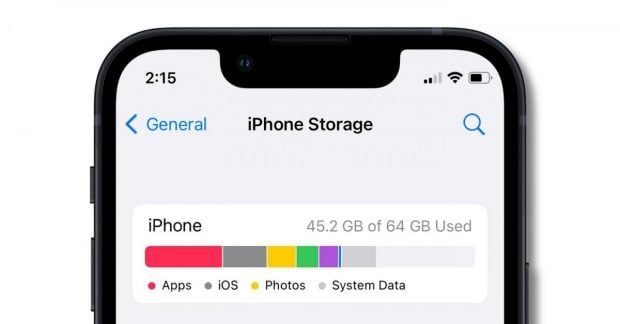
Як перевірити пам’ять на Android
Google радить починати зі стандартного розділу сховища в налаштуваннях Android. Там можна побачити, скільки місця займають додатки, файли, фото і системні дані. Окремо Google нагадує, що для звільнення місця можна очищати кеш, видаляти завантажені файли, деінсталювати непотрібні додатки або використовувати автоматичне архівування додатків, яке прибирає сам додаток, але зберігає особисті дані. На телефонах Samsung шлях зазвичай виглядає так: Settings > Device care / Battery and device care > Storage.
Що перевірити на Android насамперед
- категорію Apps / Додатки;
- папку Downloads / Завантаження;
- великі відео й документи;
- кеш великих додатків;
- кошик / trash / recycle bin, якщо він є у файловому менеджері або галереї. Samsung окремо радить звернути увагу на смітник, дублікати та великі файли.
Коментар фахівця
Найбезпечніша логіка однакова для будь-якого телефона: спочатку дивитися категорії й розмір, потім — непотрібне, і лише в самому кінці переходити до фото чи документів. Саме так побудовані офіційні інструкції Apple, Google і Samsung.
Що можна чистити без великого ризику
Є категорії, які майже завжди безпечніше перевіряти першими.
1. Кеш додатків
Google пояснює, що очищення кешу видаляє тимчасові дані. Додаток може трохи повільніше відкриватися наступного разу, але ваші основні дані зазвичай не зникають. Водночас Clear storage / Clear data — це вже більш радикальна дія, яка може стерти налаштування, входи та локальні дані, тому тут треба бути дуже уважними.
2. Папка завантажень
У ній часто лежать старі PDF, фото, APK-файли, дублікати документів, голосові й відеофайли, які давно не потрібні. Google прямо радить видаляти непотрібні завантажені файли.
3. Невикористовувані додатки
На iPhone їх можна вивантажувати, а на Android — архівувати або просто видаляти, якщо ви точно знаєте, що вони не потрібні. І Apple, і Google окремо описують механізми, які звільняють місце, але не обов’язково стирають особисті дані.
4. Дублікати і смітник
Samsung радить окремо перевіряти смітник, дублікати та великі файли, перш ніж переходити до ручного видалення корисного вмісту.
Найкраща чистка пам’яті — це та, після якої ви не шукаєте панічно “де поділися фото/чат/файл”.
Таблиця: що безпечніше чистити, а що — з обережністю
| Категорія | Наскільки безпечно | Чому |
|---|---|---|
| Кеш додатків | Відносно безпечно | це тимчасові дані, але не плутати з “clear data” |
| Завантаження | Здебільшого безпечно | там часто лежать забуті копії файлів |
| Невикористовувані додатки | Безпечно, якщо не потрібні зараз | можна вивантажити/архівувати без повної втрати даних |
| Великі відео-дублікати | Потрібна перевірка | іноді це важливі файли |
| Фото і документи | З обережністю | це найцінніший вміст для більшості людей |
| Clear data / Clear storage | Обережно | може стерти дані входу, офлайн-файли, налаштування |
Як не видалити важливе випадково
Найкращий спосіб — не чистити пам’ять хаотично. Спершу відкрийте список додатків або категорій, відсортуйте за розміром і починайте з того, що легко перевіряється. Наприклад, якщо месенджер займає 15–20 ГБ, це не означає, що треба видаляти сам месенджер; можливо, достатньо переглянути великі вкладення або завантажені відео в ньому. Якщо “важить” галерея, краще спочатку подивитися дублікати, відео або невдалі довгі ролики, а не стирати все підряд.
Важливе рідко займає 40 ГБ мовчки — зазвичай це роблять великі відео, кеші або роками нечищені завантаження.
Корисна послідовність
- Подивитися загальну структуру сховища.
- Знайти найважчі категорії.
- Почати з кешу, завантажень, невикористовуваних додатків.
- Лише потім переходити до фото, відео та документів.
- Якщо сумніваєтесь — не видаляйте, а перенесіть у хмару або на комп’ютер. Apple прямо радить переносити фото й відео, які не хочеться тримати на пристрої, на комп’ютер або в iCloud/хмарне сховище.
Часта плутанина: пам’ять телефона і хмарне сховище
Багато людей плутають внутрішню пам’ять телефона з Google storage / iCloud storage. На Android простір вашого Google-акаунта ділиться між Drive, Gmail, Google Photos і навіть бекапами WhatsApp, тож іноді проблема не в самому телефоні, а в переповненому акаунті. Apple окремо пропонує перевіряти iCloud storage, де можуть накопичуватися старі резервні копії, великі файли та фото.
Коментар користувача
Я довго не могла зрозуміти, чому телефон лається на пам’ять, поки не виявилося, що забиті і сам телефон, і Google Фото, і папка “Завантаження”.
Це дуже типовий сценарій: проблема часто не в одному місці, а відразу в кількох рівнях зберігання.
Де шукати найбільші “пожирачі” пам’яті
Найчастіше ними стають:
- відео, особливо з месенджерів і соцмереж;
- офлайн-карти, музика, серіали;
- Telegram/WhatsApp/Viber медіа;
- редактори відео, якщо вони зберігають проєкти локально;
- додатки з великим кешем;
- старі резервні копії в хмарі або на пристрої.
Практична порада
Якщо телефон переповнений, але ви боїтесь щось стерти, шукайте не “що видалити”, а що найбільше важить. Саме так працює логіка офіційних інструментів керування сховищем і на iPhone, і на Android.
Щоб зрозуміти, що забиває пам’ять телефона, не потрібно нічого видаляти навмання. Спочатку відкрийте сховище в налаштуваннях, подивіться, які категорії або додатки займають найбільше місця, і почніть із того, що безпечніше перевіряти: кеш, завантаження, невикористовувані додатки, дублікати та великі відео. На iPhone для цього є iPhone Storage і Offload Unused Apps, на Android — системний розділ сховища, очищення кешу, архівування додатків і перевірка Google storage. Правильний підхід тут один: спочатку аналіз, потім чистка.
Читайте також Як не переплатити за комуналку навесні: що перевірити в платіжці, Алергія у квітні: як відрізнити від ГРВІ.
